Bem-vindo ao Aspneti: Sua Porta de Entrada para o Mundo Digital

Bem-vindo ao Aspneti! Estamos empolgados em tê-lo aqui em nossa vibrante comunidade dedicada a tudo relacionado ao mundo digital. Seja você um desenvolvedor experiente, um empreendedor iniciante ou apenas alguém com uma paixão por tecnologia, você encontrará insights e recursos valiosos adaptados aos seus interesses. No Aspneti, nosso foco é fornecer as últimas notícias e tendências em SEO, design de sites e tecnologias emergentes para mantê-lo informado e inspirado.
Mergulhe em nossos artigos cuidadosamente selecionados, onde você pode explorar as mais recentes estratégias de SEO para melhorar sua visibilidade online, descobrir técnicas inovadoras de design de sites que podem elevar seus projetos e se manter atualizado sobre as novas tecnologias que estão moldando o cenário digital. Nossa equipe de especialistas está comprometida em oferecer conselhos práticos, dicas e melhores práticas para ajudá-lo a navegar pelo mundo em constante evolução da web.
Junte-se a nós nessa emocionante jornada enquanto exploramos a interseção entre criatividade e tecnologia. No Aspneti, acreditamos que o conhecimento é poder, e estamos aqui para capacitar você com as ferramentas e insights necessários para ter sucesso no universo digital. Mantenha-se conectado, compartilhe suas opiniões e vamos construir juntos uma comunidade próspera!
SEO
Autoridade de Tópico como fator de ranqueamento para portais de notícias
Notícias de SEO: tudo sobre o Google Core Update de Março de 2024 e as novas diretrizes de spam
State of Search Brasil 4: A Influência da IA no Comportamento de Busca e a Percepção dos Brasileiros em 2024
Atualização na Documentação dos Featured Snippets do Google: Compreenda as Novas Diretrizes
Interaction to Next Paint (INP): nova métrica das Core Web Vitals entra em vigor
Technoliga
Snapdragon 8 Elite: o novo SoC da Qualcomm para Android que traz o poder de um PC
Formação, testes e reavaliação das Zonas Livres Tecnológicas entre as recomendações do Projeto Bridge AI
Presidente da Apple diz que prefere ser melhor do que mais rápido e compartilha ensinamentos de Steve Jobs
Aspneti - Fique Conectado para Mais Novidades sobre IA, SEO e Design Web!
No Aspneti, estamos sempre à frente das últimas tendências e inovações no mundo digital. Siga-nos para se manter informado sobre as mais recentes novidades em inteligência artificial, estratégias de SEO eficazes e técnicas de design de sites que elevam seus projetos. Não perca a oportunidade de explorar conteúdos que podem transformar sua abordagem digital e impulsionar seu sucesso online!
Web Design

Atualmente, os sites de desktop costumam funcionar melhor no seu celular do que as versões móveis ou até mesmo os aplicativos dedicados. Experimente! Ler artigos em um celular na década de 2020 é quase impossível—os

A web nasceu para publicar documentos—em particular, artigos científicos do CERN, o grande laboratório onde Tim Berners-Lee, o primeiro desenvolvedor da web, trabalhava em questões de informação inteligente. Mas a tecnologia evolui... Na verdade, perdoe
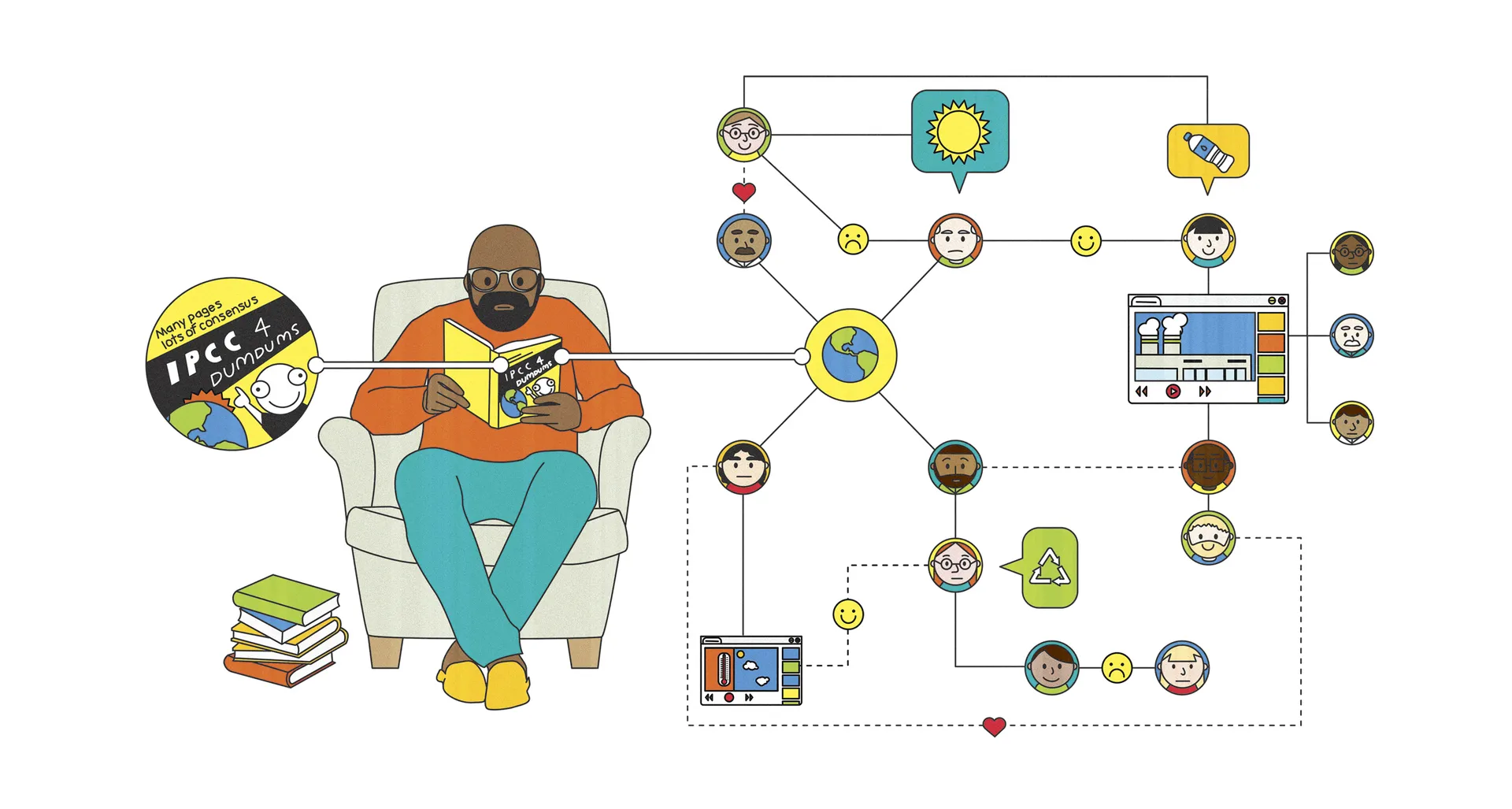
Ultimamente, tenho tentado entender o grande relatório do Painel Intergovernamental sobre Mudanças Climáticas da ONU, o que foi lançado no final do ano passado, chamado “Mudanças Climáticas 2021: A Base Científica Física.” É um desafio

A Unicode, a organização responsável pelos novos emojis, acaba de reformular seu site. A boa notícia: agora está mais fácil entender como enviar uma proposta de emoji. Se você quisesse enviar um tweet usando hieróglifos